
Como resolver Certificado A3 com Erro Interno 2146893815?
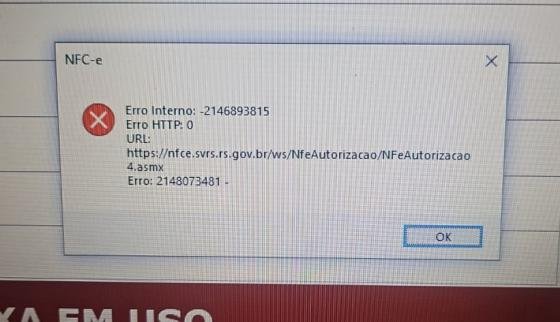
Neste guia, você verá como solucionar o Erro Interno: -2146893815 e o Erro: 2148073481 que podem surgir durante a emissão de uma NFC-e com o uso de certificado A3. Geralmente, esses problemas estão ligados a certificados danificados ou cadeias de certificação inválidas presentes no Windows.
A tela exibe dois códigos de erro diferentes, cada um servindo para identificar aspectos distintos do problema.
1. Erro Interno: -2146893815
Trata-se de um código gerado pelo sistema operacional Windows, geralmente associado a dificuldades com certificados digitais ou com a negociação de conexões seguras (SSL/TLS).
2. Erro: 2148073481
Esse código é retornado pelas bibliotecas de segurança do Windows (como WinINet ou Schannel) e também aponta para falhas na comunicação segura.
1 – Remova o certificado A3 do computador, desconectando-o completamente.
2- Pressione Windows + R, digite inetcpl.cpl e pressione Enter.
.jpg?v=1k9s0ja)
3 – No painel Propriedades de Internet, acesse a guia Avançado. Em Configurações, desative as opções Usar TLS 1.0 e Usar TLS 1.1. Em seguida, marque Usar SSL 3.0 e Usar TLS 1.2.

4 – Pressione Windows + R novamente, digite certlm.msc e pressione Enter.
.jpg?v=1k9s0oi)
5 – Navegue até Autoridades de Certificação Raiz Confiáveis > Certificados. Localize os certificados da Autoridade Certificadora Raiz Brasileira, selecione-os e clique em Excluir, confirmando em Sim.
.png?v=1k9s0u3)
6 – Clique no botão para fazer o download da pasta compactada chamada Arquivos – Solução Certificado A3.
7 – Localize a pasta Arquivos – Solução Certificado A3, clique com o botão direito sobre ela, selecione WinRAR e depois Extrair aqui para descompactar os arquivos.
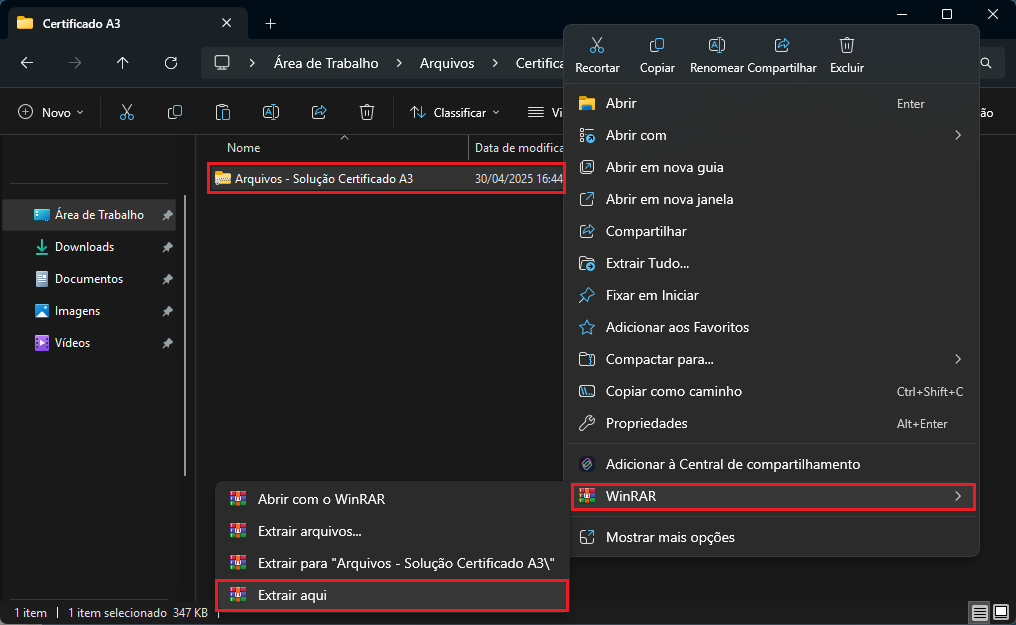
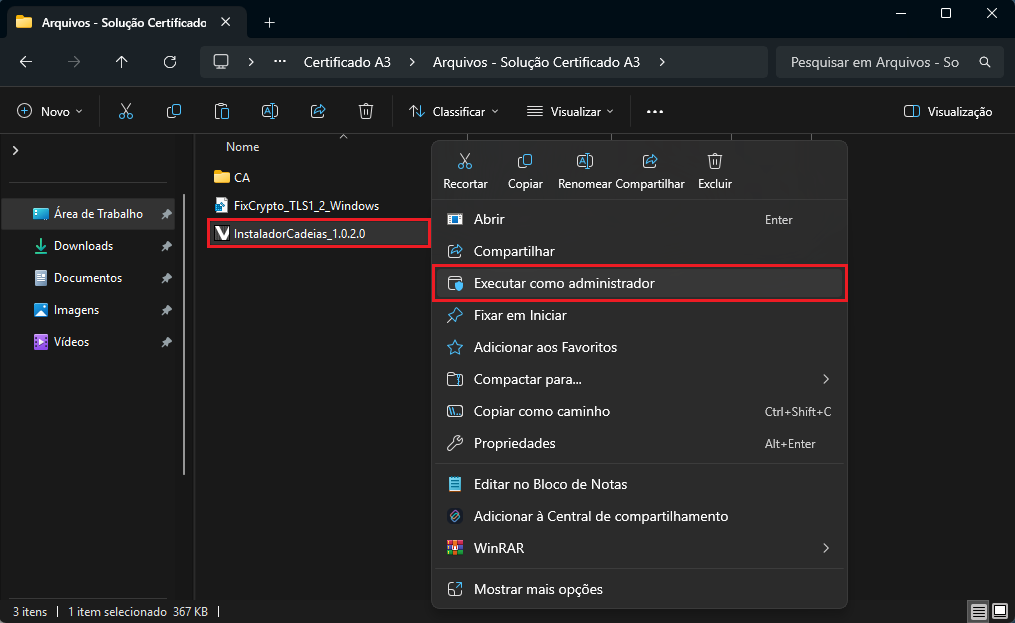
8 – Abra a pasta descompactada, clique com o botão direito no arquivo InstaladorCadeias_1.0.2.0 e escolha Executar como administrador.
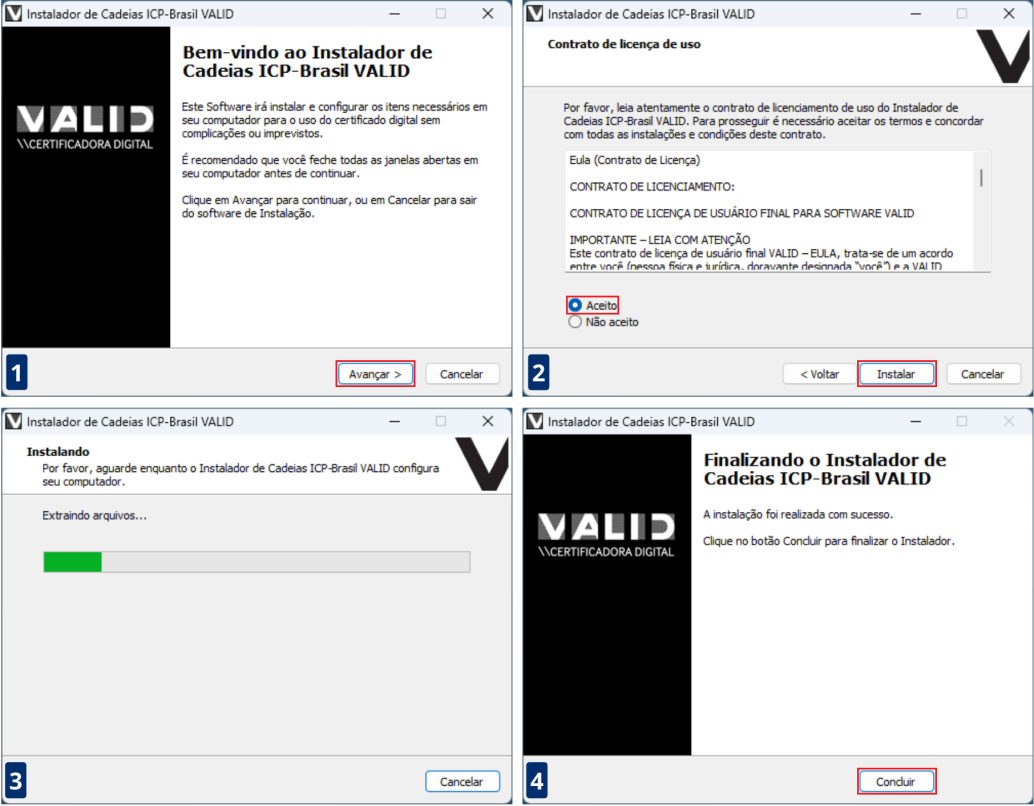
9 – Em seguida, clique em Avançar, marque a opção Aceito, selecione Instalar, aguarde a conclusão do processo e finalize clicando em Concluir.
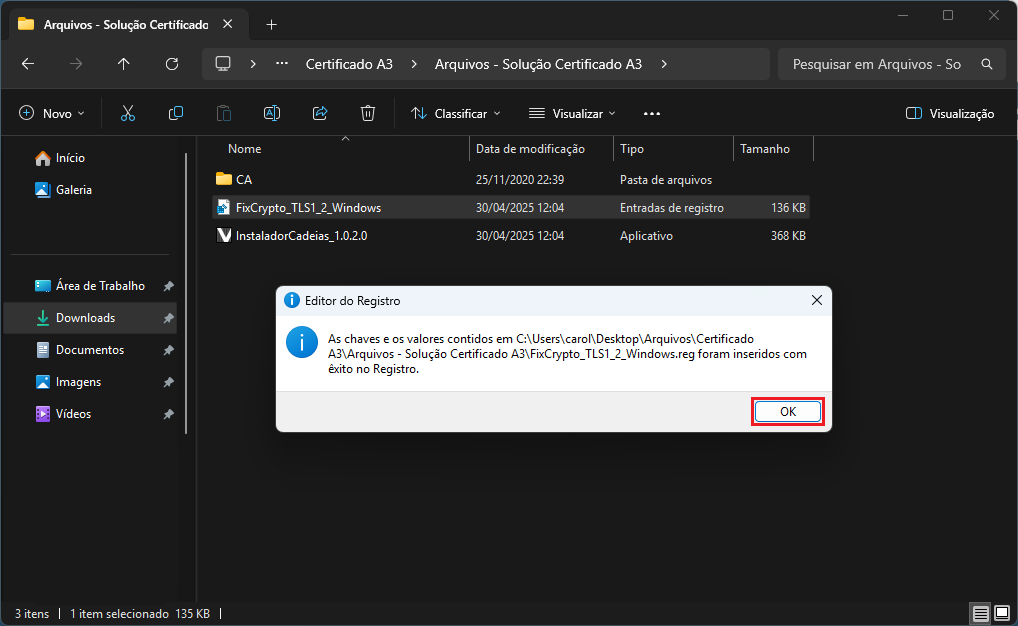
10 – Dê dois cliques no arquivo FixCrypto_TLS1_2_Windows, confirme a execução clicando em Sim e, em seguida, clique em OK.
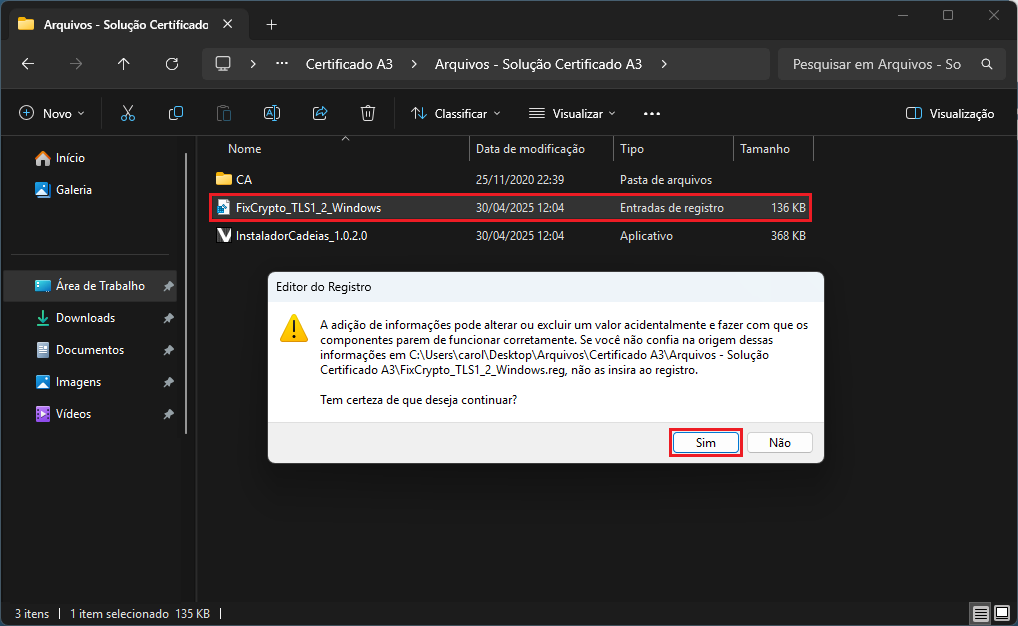
11 – Clique em OK para finalizar.
12 – Abra a pasta CA, que contém dois certificados prontos para instalação.
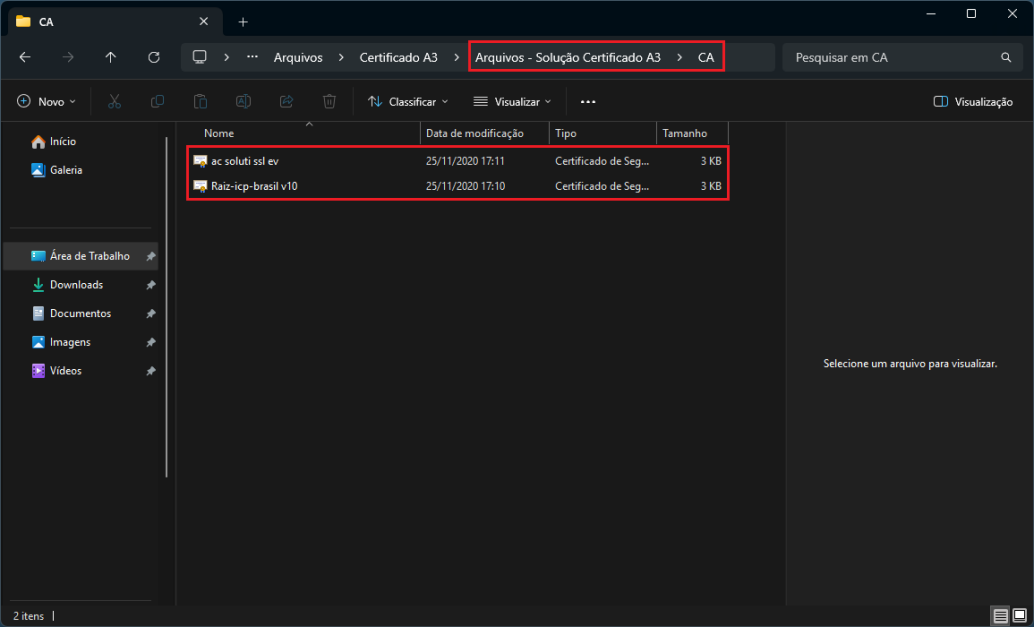
13 – Instale os dois certificados, AC Soluti SSL EV e Raiz ICP-Brasil v10, seguindo as instruções na tela e avançando pelas opções até finalizar a instalação.
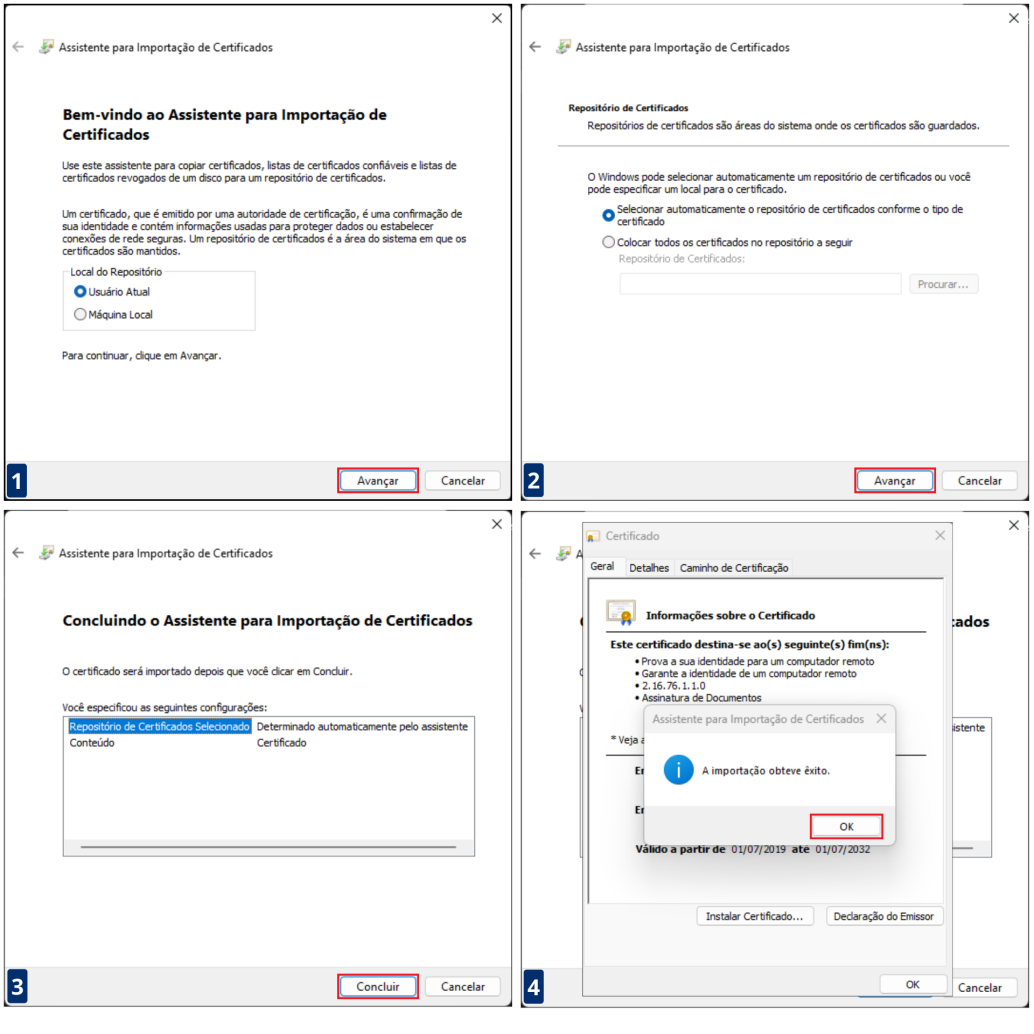
14 – Reinicie o computador para que todas as alterações entrem em vigor. Em seguida, teste novamente a transmissão da NFC-e no Sistema DBVenda.
Com isso, o erro 2148073481 será corrigido e a emissão da NFC-e utilizando o certificado A3 poderá ser realizada normalmente.
.png?v=1jukr00)

.png?v=1jukr00)
.png?v=1jukr00)

DB WARE COMPANY TECNOLOGIA LTDA | CNPJ 44.438.557/0001-84
www.dbware.com.br
(24) 98819-0638
Todos os direitos reservados 2017 / - by Dionei Aguiar